Seleção de fotos com IA: como usar na fotografia de eventos
A seleção assistida do Lightroom e outras ferramentas com IA separam fotos tremidas e de olho fechado. Veja como usar sem perder boas fotos.
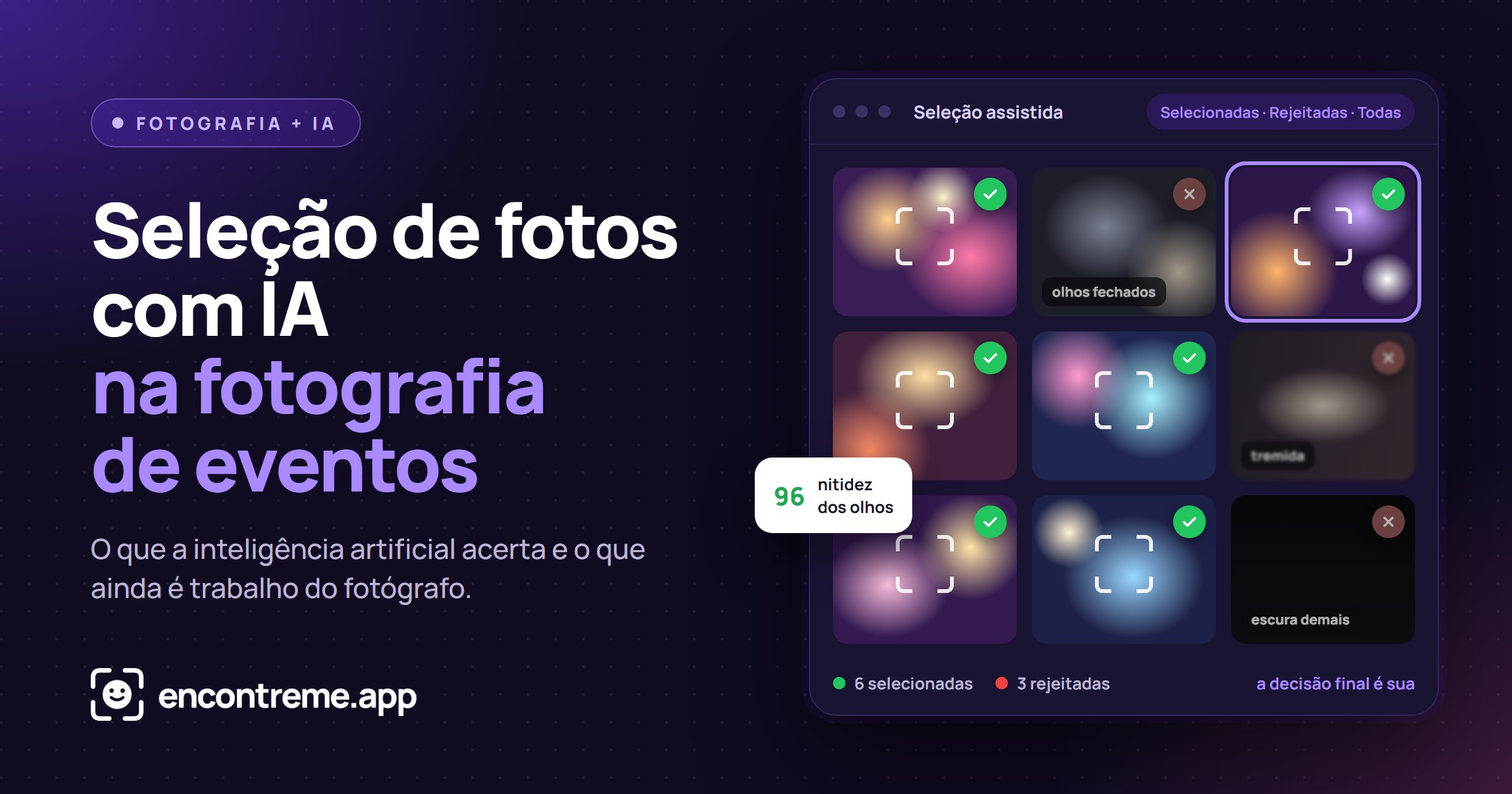
Um casamento ou uma formatura podem render milhares de cliques. Antes de editar qualquer coisa, alguém precisa olhar foto por foto e separar as tremidas, as de olho fechado e as repetidas. Essa etapa, a seleção, costuma ser a mais cansativa do trabalho.
A seleção de fotos com IA analisa critérios técnicos, como nitidez, olhos abertos e exposição, e separa as fotos com erro em poucos minutos. Ela ajuda muito na primeira passada. A escolha das fotos que contam a história do evento continua sendo sua.
O que é a seleção de fotos com IA
Em inglês, essa etapa se chama culling. A ideia é usar inteligência artificial para fazer a triagem inicial: marcar o que tem falha técnica e destacar as melhores fotos de cada sequência.
Existem programas dedicados a isso, como o Aftershoot e o Imagen, e a Adobe levou o recurso para o Lightroom. A Seleção assistida foi anunciada no Adobe MAX, em outubro de 2025, e chegou primeiro como beta público. Em julho de 2026, a Adobe publicou na sua comunidade um guia de uso da ferramenta, dizendo que ela poupa muito tempo de fotógrafos de casamento, eventos e esportes, que trabalham com volumes grandes de fotos.
Como o recurso ainda está mudando, confira o que aparece na sua versão do Lightroom antes de montar o fluxo em cima dele.
O que a seleção assistida do Lightroom analisa
Segundo o guia da Adobe, a ferramenta avalia:
- nitidez do assunto e nitidez dos olhos;
- olhos abertos, com opção de marcar as fotos em que não dá para saber;
- problemas de exposição;
- disparos acidentais, como a foto do chão tirada sem querer;
- fotos de documentos e recibos, que vão para as rejeitadas.
Você ajusta o limite de foco, vê a pontuação de cada foto num painel e revisa o resultado separado em selecionadas, rejeitadas e todas. Depois, aplica ações em lote: bandeira, estrelas, rótulo de cor, mover ou apagar. Dá para mudar qualquer decisão da IA, e os atalhos P e X continuam funcionando.
1. Use a IA na primeira passada, não na última
O melhor uso da ferramenta é tirar do caminho o que é erro técnico. Rode a seleção, deixe a IA marcar as rejeitadas e só depois comece a escolher.
Antes de apagar qualquer coisa, passe os olhos pelas rejeitadas. São alguns minutos, e é ali que você recupera a foto boa que a máquina entendeu errado. No Lightroom, apagar em lote é uma ação que você escolhe aplicar. Mesmo assim, mantenha o backup dos originais até o fim da entrega.
2. Olhe com atenção as fotos de grupo e as de movimento
Critérios técnicos não entendem intenção. Uma foto de pista de dança com movimento proposital pode ser marcada como fora de foco. Numa foto de grupo com vinte pessoas, alguém quase sempre está piscando, e mesmo assim ela pode ser a melhor foto daquela mesa.
Por isso, revise com cuidado as sequências de grupo, a cerimônia e a festa. Se você usa velocidade baixa de propósito à noite, veja também as configurações para festa à noite.
3. Separe a seleção do álbum da seleção para os convidados
Aqui está um ponto que muita gente mistura. O álbum dos noivos ou a entrega principal ao cliente pede as melhores fotos, contando a história. Os convidados querem outra coisa: as fotos em que eles aparecem.
Uma foto que não entra no álbum pode ser exatamente a que a madrinha ou o colega de trabalho quer guardar. Então, na entrega para os convidados, vale manter mais fotos: todas as que estão nítidas e mostram rostos, mesmo que não sejam as mais artísticas. Para definir a quantidade, veja quantas fotos entregar por evento.
No encontreme.app, você sobe essas fotos todas de uma vez, sem separar por pessoa, e cada convidado acha as dele com uma selfie. Três regras ajudam nessa etapa:
- o sistema recusa foto sem nenhum rosto, como a foto só da decoração;
- o site aceita JPG, PNG e HEIC, então exporte o RAW em JPG antes de subir;
- envie no tamanho cheio da câmera ou com pelo menos 3.000 pixels no lado maior, porque foto muito reduzida atrapalha o reconhecimento.
4. Monte um fluxo que se repete em todo evento
A IA rende mais quando entra sempre no mesmo lugar do processo. Um fluxo simples:
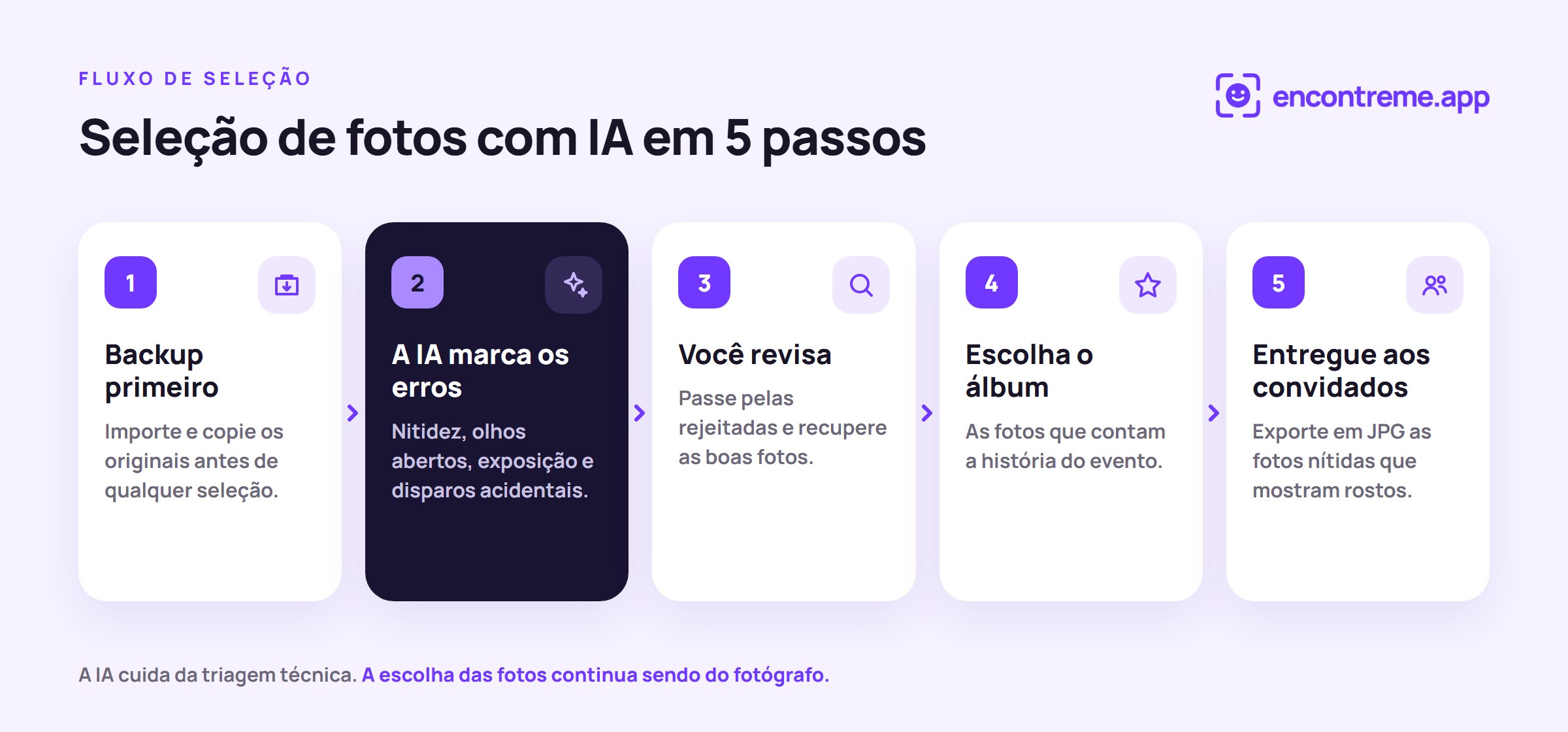
- Importe e faça o backup antes de qualquer seleção.
- Rode a seleção com IA para marcar os erros técnicos.
- Revise as rejeitadas e recupere o que valer a pena.
- Escolha as fotos do álbum ou da entrega principal ao cliente.
- Exporte em JPG, em tamanho cheio, as fotos nítidas com rostos para a entrega aos convidados.
Para ver o caminho completo, do cartão de memória à entrega, leia um fluxo de trabalho para fotógrafo de eventos.
O que a IA ainda não faz por você
A ferramenta não sabe que aquela tia é a pessoa mais importante da festa, nem que o olhar do pai no altar vale mais que uma foto perfeitamente nítida. Composição, emoção e história continuam sendo trabalho do fotógrafo.
Ela também pode errar, principalmente em luz difícil. Antes de confiar nela num evento grande, teste a seleção num trabalho antigo que você já selecionou à mão e compare o resultado.
Dúvidas sobre seleção de fotos com IA
A seleção com IA apaga minhas fotos?
No Lightroom, a ferramenta marca as fotos como selecionadas ou rejeitadas. Apagar é uma ação em lote que você escolhe aplicar. Revise as rejeitadas antes e guarde os originais.
A IA escolhe as fotos mais bonitas?
Não. Ela olha critérios técnicos, como nitidez, olhos e exposição. A escolha pelo momento, pela emoção e pela história é sua.
Preciso pagar um programa só para isso?
Depende do volume de trabalho. Se você já usa o Lightroom, teste primeiro a seleção assistida, conferindo a disponibilidade na sua versão. Um programa dedicado faz mais sentido quando a seleção toma muitas horas por semana.
Ganhe tempo também na entrega
Depois de selecionar, a entrega para os convidados pode ser a parte mais rápida do trabalho. No encontreme.app, você envia as fotos do evento de uma vez, compartilha um link ou QR code e cada convidado encontra as próprias fotos com uma selfie. São 7 dias grátis no plano Pro, com cartão cadastrado no início, e a cobrança só acontece no oitavo dia se você mantiver a assinatura.
Fontes de referência: Adobe Community: guia da Seleção assistida do Lightroom e Digital Camera World: anúncio da seleção com IA no Lightroom. Consultadas em 22 de novembro de 2026.
Experimente com o seu próximo evento
Suba o acervo, compartilhe um link e deixe cada convidado achar as próprias fotos por selfie. Nada é cobrado no cadastro: a primeira cobrança é feita em 7 dias.
Começar agora