Selección de fotos con IA: cómo usarla en la fotografía de eventos
La selección asistida de Lightroom y otras herramientas con IA separan fotos tambaleantes y con ojos cerrados. Ve cómo usarlas sin perder buenas fotos.
Un casamiento o una graduación pueden generar miles de clics. Antes de editar algo, tú debes revisar foto por foto y separar las que están torcidas, las con ojos cerrados y las repetidas. Esa etapa, la selección, suele ser la más cansada del trabajo.
La selección de fotos con IA analiza criterios técnicos, como nitidez, ojos abiertos y exposición, y separa las fotos con errores en pocos minutos. Ella ayuda mucho en la primera pasada. La elección de las fotos que cuentan la historia del evento sigue siendo tuya.
¿Qué es la selección de fotos con IA?
En inglés, esta etapa se llama culling. La idea es usar inteligencia artificial para hacer la primera triage: marcar lo que tiene fallo técnico y destacar las mejores fotos de cada secuencia.
Existen programas dedicados a eso, como el Aftershoot y el Imagen, y Adobe incorporó la funcionalidad al Lightroom. La Selección asistida fue anunciada en Adobe MAX, en octubre de 2025, y llegó primero como versión beta pública. En julio de 2026, Adobe publicó en su comunidad una guía de uso de la herramienta, diciendo que ahorraría mucho tiempo a fotógrafos de bodas, eventos y deportes, que trabajan con grandes volúmenes de fotos.
Como el recurso aún está cambiando, revisa lo que aparece en tu versión de Lightroom antes de armar el flujo sobre él.
¿Qué analiza la selección asistida de Lightroom?
Según la guía de Adobe, la herramienta evalúa:
- nitidez del tema y nitidez de los ojos;
- ojos abiertos, con opción de marcar las fotos en las que no se ve bien;
- problemas de exposición;
- disparos accidentales, como la foto del piso tomada por error;
- fotos de documentos y recibos, que van a las rechazadas.
Tú ajustas el límite de enfoque, ves la puntuación de cada foto en un panel y revisas el resultado separado en seleccionadas, rechazadas y todas. Luego, aplicas acciones en lote: bandera, estrellas, etiqueta de color, mover o eliminar. Puedes cambiar cualquier decisión de la IA, y los atajos P y X siguen funcionando.
1. Usa la IA en la primera pasada, no en la última
El mejor uso de la herramient cuando se elimina de la ruta lo que es error técnico. Haz la selección, deja que la IA marque las rechazadas y solo después empiezas a elegir.
Antes de borrar algo, mira las rechazadas. Son unos minutos, y allí es donde recuperas la foto buena que la máquina entendió mal. En Lightroom, borrar en lote es una acción que eliges aplicar. Aún así, mantén el backup de los originales hasta el final de la entrega.
2. Mira con atención las fotos de grupo y las de movimiento
Los criterios técnicos no entienden la intención. Una foto de pista de baile con movimiento intencional puede marcarse como fuera de enfoque. En una foto de grupo con veinte personas, alguien casi siempre está piscando, y aún así puede ser la mejor foto de esa mesa.
Por eso, revisa con cuidado las secuencias de grupo, la ceremonia y la fiesta. Si usas velocidad baja intencionalmente por la noche, mira también las configuraciones para fiesta por la noche.
3. Separa la selección del álbum de la selección para los invitados
Aquí está un punto que muchas personas mezclan. El álbum de los novios o la entrega principal al cliente pide las mejores fotos, contando la historia. Los invitados quieren otra cosa: las fotos en las que ellos aparecen.
Una foto que no entra al álbum puede ser exactamente la que la madrina o el colega de trabajo quiere guardar. Entonces, al entregarlas a los invitados, vale mantener más fotos: todas las que están nítidas y muestran rostos, aunque no sean las más artísticas. Para definir la cantidad, ve cuántas fotos entregar por evento.
En encontreme.app, tú subes todas esas fotos de una vez, sin separar por persona, y cada invitado encuentra las suyas con una selfie. Tres reglas ayudan en esta etapa:
- el sistema rechaza fotos sin rostro, como las fotos solo de decoración;
- el sitio acepta JPG, PNG y HEIC, así que exporta el RAW a JPG antes de subir;
- envía en el tamaño completo de la cámara o con al menos 3.000 píxeles en el lado mayor, porque las fotos muy reducidas afectan el reconocimiento.
4. Crea un flujo que se repita en todo evento
La IA funciona mejor cuando entra siempre en el mismo paso del proceso. Un flujo sencillo:
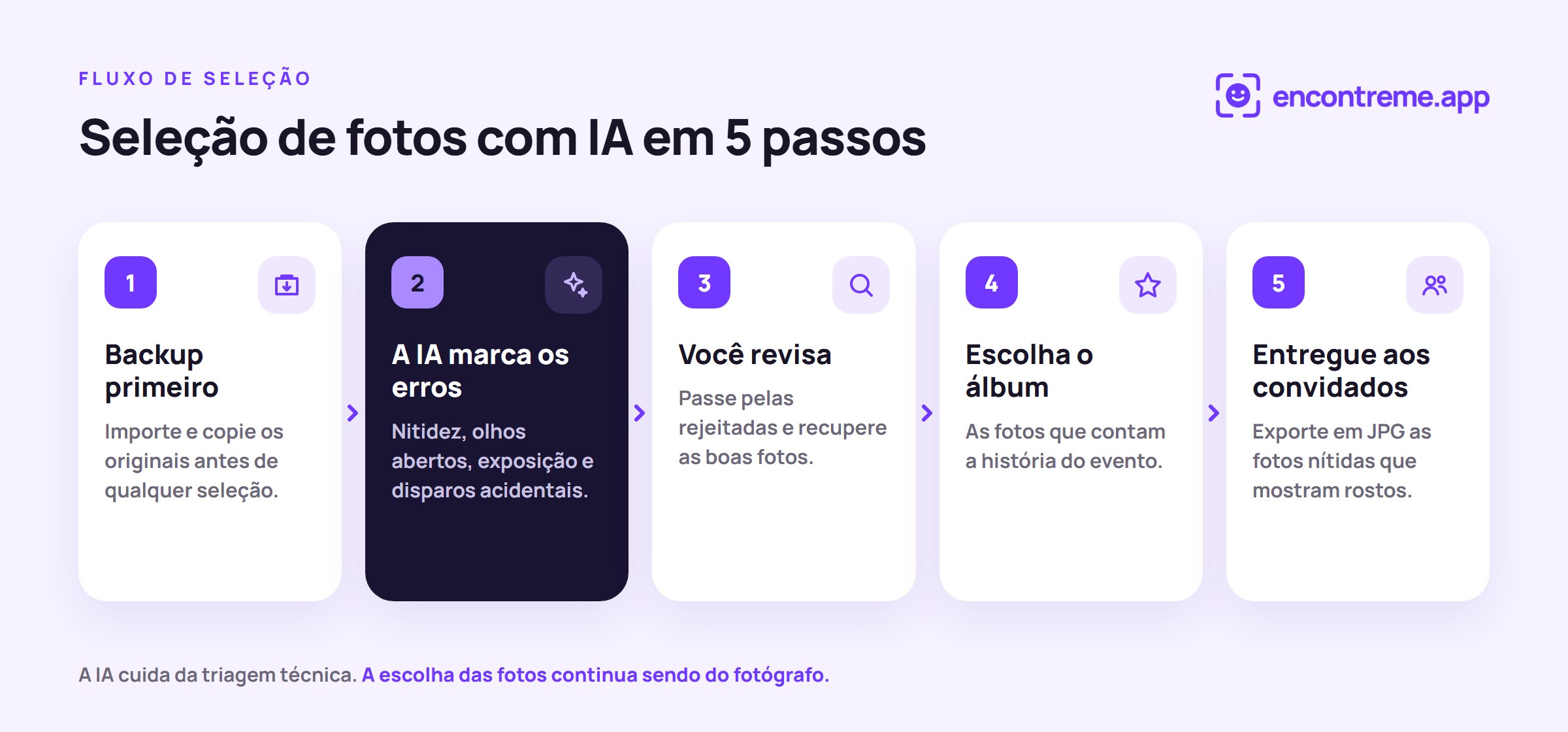
- Importa y haz el backup antes de cualquier selección.
- Ejecuta la selección con IA para marcar los errores técnicos.
- Revisa las rechazadas y recupera lo que vale la pena.
- Elige las fotos del álbum o de la entrega principal al cliente.
- Exporta en JPG, en tamaño completo, las fotos nítidas con rostos para la entrega a los invitados.
Para ver el camino completo, desde la tarjeta de memoria hasta la entrega, lee un flujo de trabajo para fotógrafo de eventos.
Lo que la IA aún no hace por ti
La herramienta no sabe que esa tía es la persona más importante de la fiesta, ni que el mirada del padre en el altar vale más que una foto perfectamente nítida. Composición, emoción y historia siguen siendo trabajo tuyo.
También puede equivocarse, principalmente en condiciones de luz difíciles. Antes de confiar en ella para un evento importante, prueba la selección en un trabajo antiguo que ya seleccionaste a mano y compara el resultado.
Dudas sobre selección de fotos con IA
¿La selección con IA borra mis fotos?
En Lightroom, la herramienta marca las fotos como seleccionadas o rechazadas. Borrar es una acción en lote que tú eliges aplicar. Revisa las rechazadas antes y guarda los originales.
¿La IA elige las fotos más bonitas?
No. Ella revisa criterios técnicos, como nitidez, ojos y exposición. La elección por el momento, por la emociimiento y por la historia es tuya.
¿Necesito pagar un programa solo para esto?
Depende del volumen de trabajo. Si ya usas Lightroom, prueba primero la selección asistida, verificando si está disponible en tu versión. Un programa dedicado tiene más sentido cuando la selección requiere muchas horas por semana.
Gané tiempo también en la entrega
Después de seleccionar, la entrega a los invitados puede ser la parte más rápida del trabajo. En encontreme.app, envías las fotos del evento de una vez, compartes un enlace o código QR y cada invitado encuentra sus propias fotos con una selfie. Son 7 días gratis en el plan Pro, con tarjeta registrada al inicio, y la cobranza solo ocurre el octavo día si mantienes la suscripción.
Fuentes de referencia: Adobe Community: guía de la selección asistida en Lightroom y Digital Camera World: anuncio de selección con IA en Lightroom. Consultadas el 22 de noviembre de 2026.
Pruébalo en tu próximo evento
Sube las fotos, comparte un enlace y deja que cada invitado encuentre las suyas con una selfie. No se cobra nada al registrarte: el primer cobro es a los 7 días.
Empezar ahora